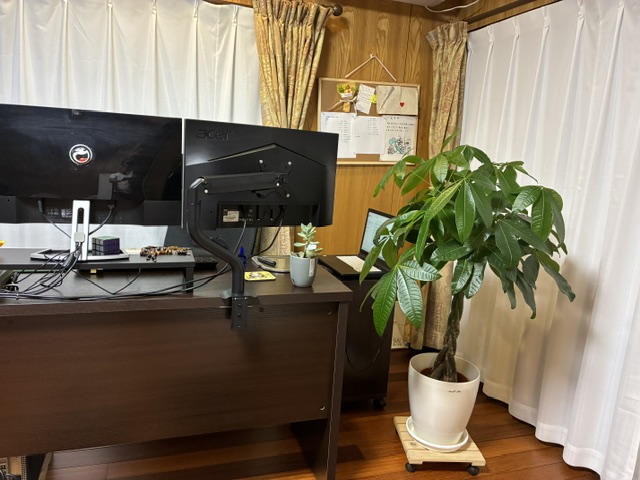
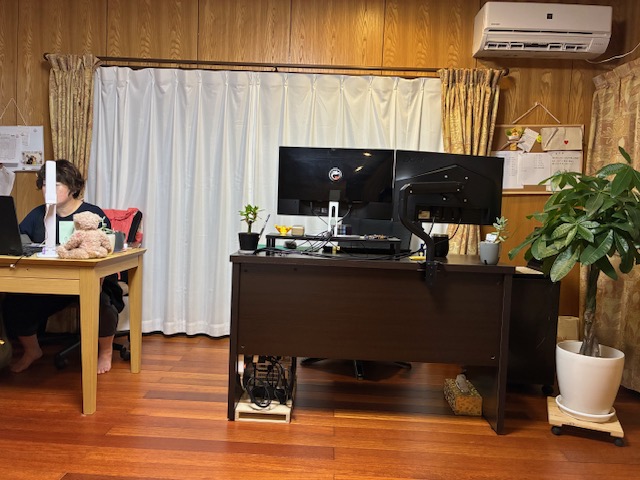
モニター2台とノートパソコンを使う仕事用デスクでは、機器を追加するたびに電源や接続用のコードが増えていきました。
正面からは整って見えても、モニターの裏側を見ると複数のコードが別々の方向へ下がっています。ここで見た目だけを優先して強く束ねると、機器を交換するときに必要な1本を取り出せません。
そこで最初に行ったのは、配線収納用品を追加することではなく、どの機器から、どのコードが、どこへ向かっているかを一覧にすることでした。この記事では、現在のデスク写真を使い、机上、モニター裏、足元の3か所で確認した内容を紹介します。
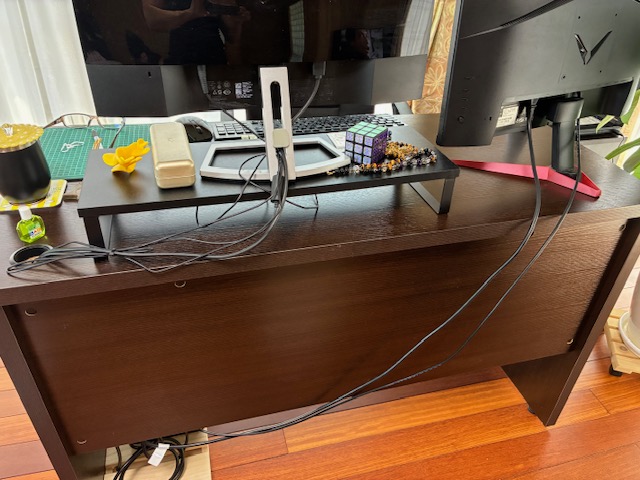
配線を隠す前に、つながっている機器を書き出す
コードを見ただけでは接続先が分からない場合があります。使っていないように見えるコードも、反対側をたどるまでは抜かないようにしました。
現在のデスクで確認した機器は、次のように分けられます。
| 機器のグループ | 確認するコード | 見る場所 |
|---|---|---|
| モニター2台 | 電源、パソコンと接続するコード | モニター背面、スタンド付近、デスク後方 |
| パソコン・ノートパソコン | 電源、モニターや周辺機器との接続 | 本体側面・背面、横の台、足元 |
| キーボード・マウス | 接続用コードまたは受信機 | 入力ゾーン、モニター台の下 |
| 照明・充電器 | 電源、充電用コード | デスクの端、電源側 |
同じ種類の黒いコードが複数ある場合は、接続先を一つずつたどります。使っていないと判断した物だけを外し、使用中の機器は接続先が分かる状態を残しました。
机上・モニター裏・足元の3段階で通り道を見る
配線は、デスクの一部分だけを見ても全体が分かりません。機器から出たコードが机上を通り、モニター裏へ集まり、最後に足元の電源側へ下がる流れを確認します。
- 机上:キーボードとマウスの操作範囲を横切っていないか
- モニター裏:2台分のコードが交差し、接続先を追えなくなっていないか
- 足元:椅子の脚、キャスター、歩く場所へコードが出ていないか
途中だけをきれいにすると、別の場所で余ったコードが床へたまります。機器から電源側までを1本ずつ見てから、同じ方向へ通せる物をまとめました。
モニター裏は完全に隠さず、必要な1本を追える状態にする
モニター2台の裏側には、電源と接続用のコードが集まります。すべてを強く一束にすると見た目は整いますが、片方のモニターだけを動かしたいときにも束全体を外す必要があります。
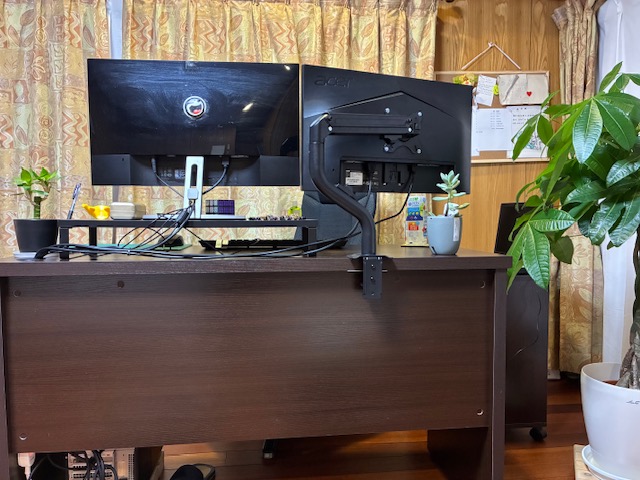
現在は、画面の後ろへ配線を集めつつ、コードを動かせる余裕を残しています。モニターの角度を変えたときに強く引っ張られないか、接続部分へ無理な力がかからないかも確認します。
足元では椅子を前後に動かして確認する
配線をまとめたあとは、机の下へ入り、目で見るだけでは終わらせません。普段の位置へ椅子を置き、座る、足を伸ばす、椅子を後ろへ引く動作を試します。
- 足を動かしてもコードへ触れない
- 椅子の脚やキャスターがコードへ近づかない
- 立ち上がる方向へ電源コードが出ていない
- 掃除道具を入れるための床が残っている
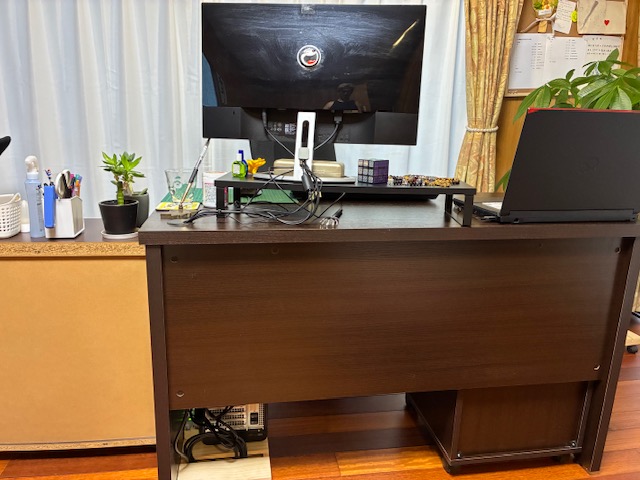
椅子の位置は作業中に変わるため、一度だけ確認せず、最も後ろへ引いた状態でもコードへ届かないかを見ています。
配線一覧は機器を交換するときにも使う
配線の一覧は、整理した当日だけでなく、モニターやパソコンを交換するときにも役立ちます。どのコードを外せばよいか分からない状態では、関係のない機器まで止めたり、必要な接続を戻し忘れたりしやすくなります。
読者が自分のデスクを確認するときは、次の表へ接続先を書き込めます。
| 機器名 | コードの用途 | 接続先 | 通り道 | 外すときの注意 |
|---|---|---|---|---|
コードの名称が分からない場合でも、「左のモニターからデスク後方の電源側へ」のように、両端と通り道を書くだけで見失いにくくなります。
交換と掃除のための余裕を残す
配線を固定しすぎると、機器の交換や掃除が難しくなります。モニターを少し動かせる長さ、必要な1本を取り出せる余裕、デスク裏へ手を入れられる空間を残しました。
掃除をしやすくするための部屋全体の工夫は、入口から窓まで床をつなげた掃除しやすい配置で紹介しています。
電源タップとコードは表示を確認して使う
見た目を整えるためにコードを強く曲げたり、家具で挟んだりしないようにしています。電源タップや延長コードは、本体に表示された使用範囲と製品の取扱説明書を確認します。
傷、変形、接続部分の緩みなど気になる状態がある場合は、そのまま使い続けず、製品の説明書やメーカーの案内を確認します。配線整理は、隠すことより機器を安全に使い、状態を確認できることを優先しています。
机上の物とは分けて整理する
この記事では、機器の裏側から足元までの配線に絞りました。キーボード、マウス、スマートフォンなど机上で毎日使う物の場所は、2台モニターのデスクを3ゾーンに分けた記事で紹介しています。
まとめ
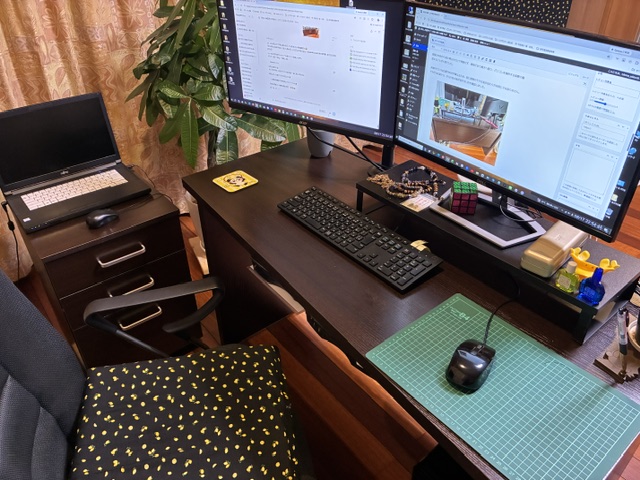
モニター2台のデスク配線は、収納用品で隠す前に、どの機器からどこへつながっているかを一覧にしました。
机上、モニター裏、足元の3段階でコードを追い、椅子や足の動きを妨げない場所へ通しています。すべてを一束にせず、機器の交換と掃除で必要な1本を取り出せる余裕を残したことが、使い続けやすさにつながりました。