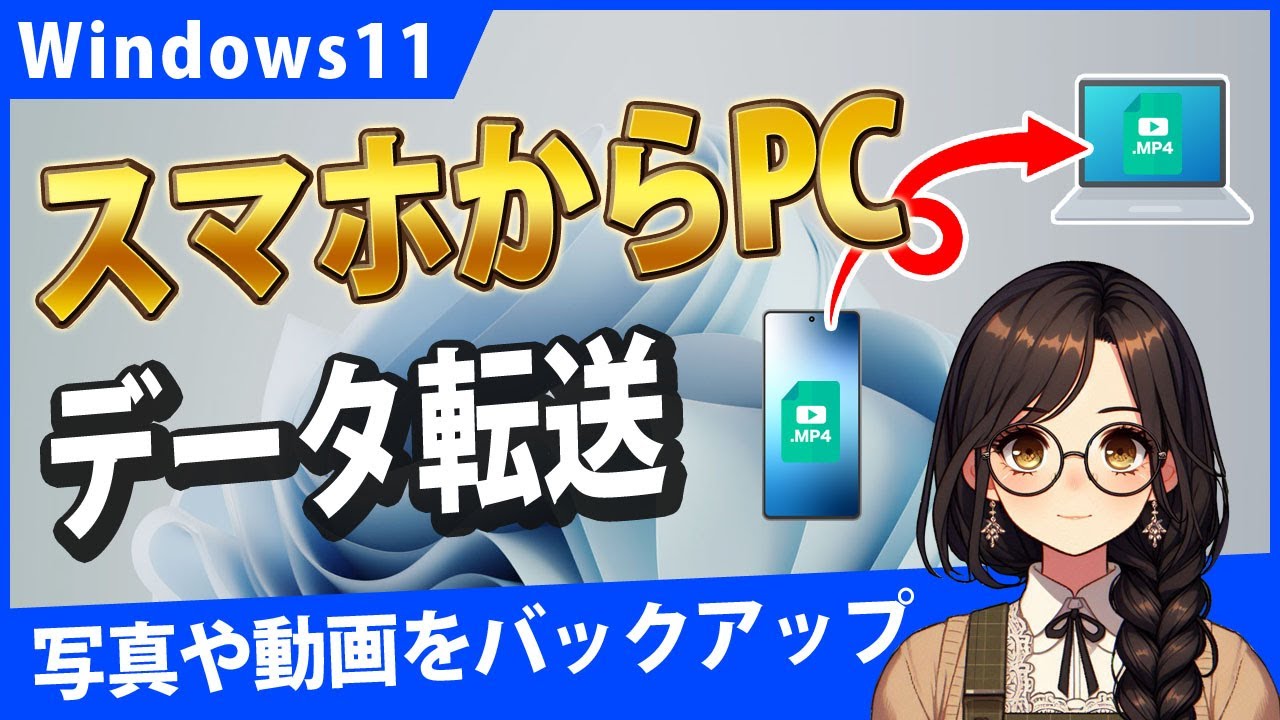
スマホの空き容量を確保したいときや、写真・動画をパソコンに保管したいときは、有線と無線を使い分けるとスムーズです。大量のデータならUSBケーブル、少量を手軽に送りたいなら無線を選び、移した後にファイルが開けることまで確認しましょう。
動画の内容
Windows 11とAndroidスマホ間のデータ移動は、USB接続ならエクスプローラーからコピーでき、無線なら対応アプリやクラウドを利用できます。速度や手軽さだけでなく、ケーブルのデータ転送対応、保存先、通信環境、バックアップの確認も大切です。
参考にしたいポイント
- USBケーブルで接続する場合は、充電専用ではなくデータ転送に対応したケーブルを使います。接続後、スマホの画面ロックを解除し、USBの用途を「ファイル転送」などに変更します。Windows 11のエクスプローラーでスマホを開き、写真は「DCIM」内の「Camera」などからパソコンへコピーします。表示されるフォルダー名は機種や保存方法で異なることがあります。
- ケーブル選びでは、端子の形だけでなくデータ転送対応かを確認しましょう。USBの規格によって転送速度の上限は異なりますが、スマホやパソコン側の端子、ケーブルの性能も関係します。写真が数枚程度なら速度差が気にならない場合もありますが、長い動画や大量のデータを移すなら、対応規格をそろえると待ち時間を抑えやすくなります。
- 無線で送るなら、AndroidとWindowsの両方に対応するファイル共有アプリを使う方法があります。たとえばQuick Shareは、対応する端末・環境でアプリを設定し、送信側と受信側を近くに置いて写真や動画を選ぶ流れです。受信設定や公開範囲を確認し、転送後はパソコンの保存先を開いてファイルを確かめます。
- 少量のデータを離れた場所から扱いたい場合は、クラウドストレージを経由する方法もあります。スマホからアップロードし、Windows 11で同じサービスにアクセスしてダウンロードします。インターネット接続が必要で、動画は容量や通信量が大きくなりやすいため、Wi-Fiの利用や保存容量を事前に確認してください。
- 移動は「切り取り」より「コピー」から始めると、転送に失敗した際も元データを残せます。パソコン側でファイルを開けること、写真や動画の件数がそろっていることを確認してから、スマホ側を整理しましょう。大切なデータは、パソコンだけでなく別の保存先にもバックアップすると安心です。
実生活で役立てるヒント
初回は写真数枚と短い動画で転送を試し、保存先とファイルの開き方を確認してから全データを移しましょう。フォルダーを日付やイベントごとに分けておくと、後から探しやすくなります。
活用する際の注意点
USB接続してもスマホが表示されない場合は、画面ロックを解除し、通知欄からUSBの接続用途を確認します。ケーブルや端子を変えて試す方法もあります。転送中はケーブルを抜かず、無線の場合は両端末の共有設定やネットワーク状態を確認してください。スマホ側のデータを削除する前に、パソコンで正常に開けることを確かめましょう。
まとめ
大量の写真・動画をまとめて移すなら有線、数点を手軽に共有するなら無線が便利です。自分の端末が対応する方法を選び、コピー後の確認とバックアップまで行えば、容量整理とデータ保管を無理なく進められます。
※当サイトはYouTube動画を紹介する目的で埋め込みを行っています。動画の著作権は各配信者・権利者に帰属します。掲載内容に問題がある場合は、YouTubeまたは動画の配信元へお問い合わせください。