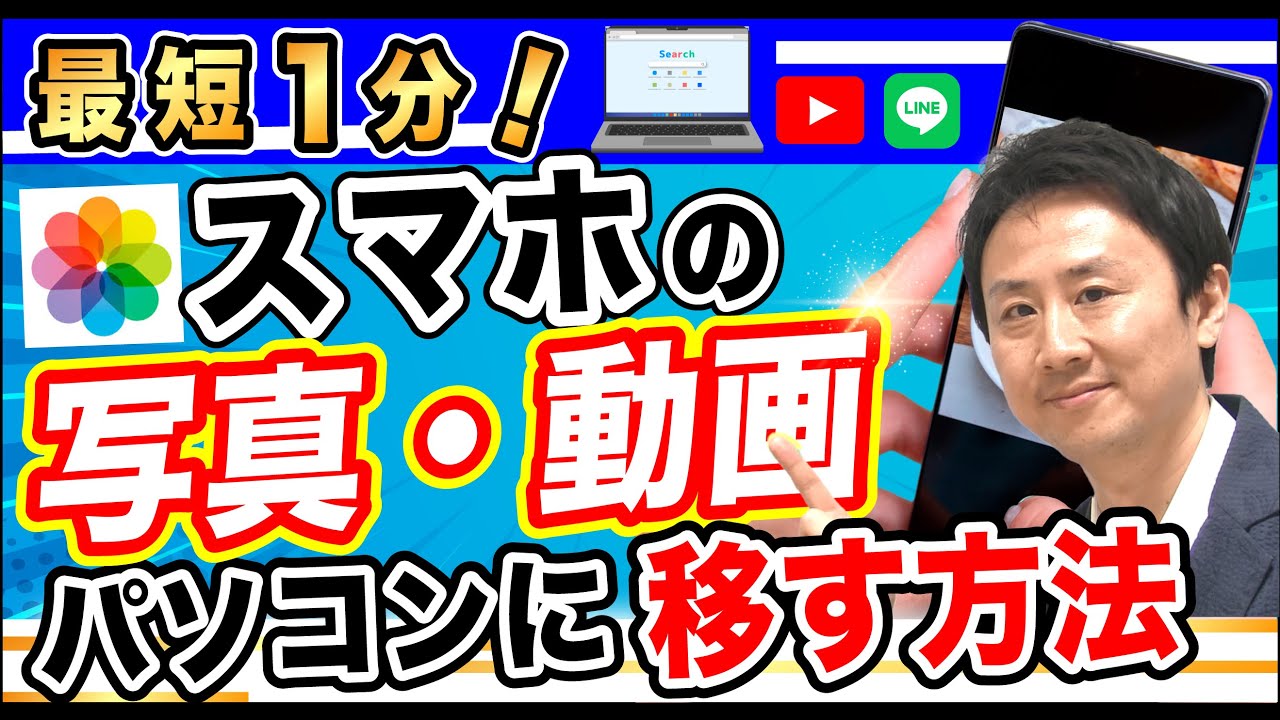
写真や動画をケーブルなしで送りたいときは、端末の組み合わせに合った共有機能を使うと手軽です。Android同士やAndroidとWindowsにはQuick Share、iPhone同士にはAirDropが候補になります。送信前に受信先と公開範囲を確かめれば、誤送信を防ぎながら整理できます。
動画の内容
Quick ShareとAirDropは、近くの対応端末へ写真や動画を共有する機能です。使える相手や設定は機種・OSによって異なるため、送受信の前に対応状況、通信設定、受信先の表示を確認しましょう。Windowsとの転送では、専用アプリなどの準備が必要な場合があります。
参考にしたいポイント
- Android同士で送る場合は、両方の端末でQuick Shareを利用できる状態にします。送信側で写真や動画を選び、共有メニューからQuick Shareを選択。近くに表示された相手を確認して送信し、受信側で内容を確かめて受け取ります。端末によって設定画面や表示名が異なることがあります。
- iPhone同士ならAirDropが便利です。写真アプリで項目を選び、共有メニューからAirDropを開いて相手を指定します。受信側はAirDropの受信設定を確認し、届いた項目を受け入れます。相手が見つからないときは、両端末のWi-FiとBluetooth、端末同士の距離、受信範囲の設定を見直します。
- AndroidからWindowsへ送るときは、Windows側でQuick Shareを使える環境か確認し、必要に応じて対応アプリを準備します。スマホとパソコンの両方で共有機能を有効にし、画面の案内に沿って送受信します。WindowsからAndroidへ送る場合も、パソコン側でファイルを選び、スマホを受信先として指定する流れが基本です。
- 送る前に、必要な写真・動画だけを選び、ファイル名やサムネイルで内容を確認しましょう。大量のデータは一度に送らず、少量で試すと、保存先や画質、転送できるかを確かめやすくなります。転送後は、パソコンやスマホでファイルを開いて、最後まで保存されたことを確認します。
- 共有機能は近くの端末を探して送るため、公開範囲を「連絡先のみ」や一時的な受信設定にできる場合は、利用後に元へ戻すと安心です。相手の端末名をよく確認し、知らない相手から届いたファイルは安易に受け入れないようにしましょう。
実生活で役立てるヒント
まず写真1枚で試し、受信先の端末名と保存場所を確認してから、まとまったデータを送るのがおすすめです。うまく見つからない場合は、共有機能のオン・オフを切り替え、端末を近づけて再検索します。機能やメニューの名称はOSや機種の更新で変わるため、画面の案内も確認してください。
活用する際の注意点
AirDropはApple製品間の共有機能で、AndroidやWindowsへ直接送る用途には向きません。Quick Shareも端末やWindows側の対応状況によって利用手順が異なります。転送が完了しても、元の写真が自動で削除されるとは限りません。容量不足や通信状況によって失敗することもあるため、重要なデータは送信後に保存状態を確かめ、必要なら別の方法でもバックアップしてください。
まとめ
端末の組み合わせに合った共有機能を選び、送信先・受信設定・保存結果を順に確認するのが、写真や動画を安全に移す基本です。少量で動作を確かめてから本番の転送を行えば、誤送信や保存漏れを減らせます。
※当サイトはYouTube動画を紹介する目的で埋め込みを行っています。動画の著作権は各配信者・権利者に帰属します。掲載内容に問題がある場合は、YouTubeまたは動画の配信元へお問い合わせください。